品牌型号:MacBook Pro
系统:macOS 15.6
软件版本:DBeaver Community 25.1.0
DBeaver是一款大多数程序员正在使用的数据库管理工具,支持市面上常见的数据库,例如MySQL、达梦、Oracle等,支持在线下载连接驱动,极大提高工作效率。很多时候我们需要将表结构和数据导出备份保存,应该怎么操作呢?DBeaver支持导出什么参数呢?本文将为大家介绍DBeaver怎么导出表结构和数据,DBeaver可以导出什么参数的相关内容。
一、DBeaver怎么导出表结构和数据
如果我们要对数据库备份,可以借助DBeaver导出数据库表结构和数据,DBeaver导出数据库表结构和数据的步骤如下:
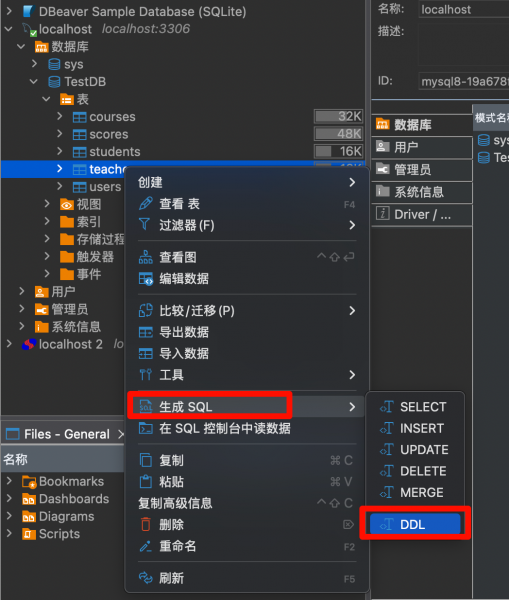
1、连接到数据库后,在左侧【数据库导航】中找到连接的数据库,依次展开目录,右击需要导出的表,选择【生成SQL-DDL】。
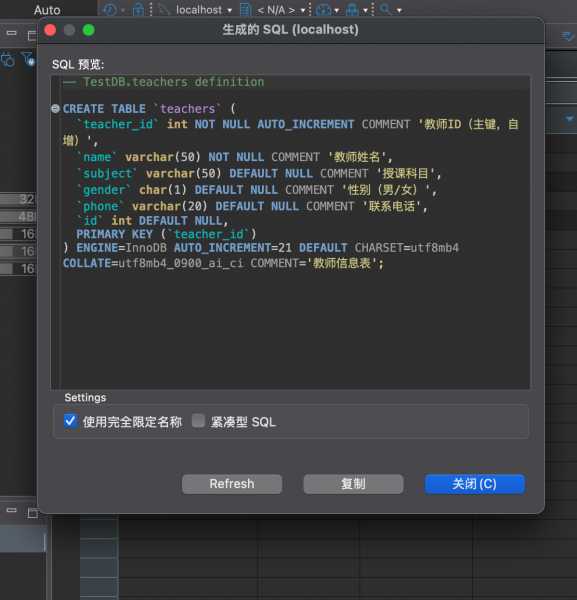
2、DBeaver会生成SQL预览,例如下图所示,分析一下这个生成的SQL语句。这段SQL脚本的作用是在数据库中创建一个名为teachers的表,有多个字段(教师姓名、授课科目、联系电话等),并且指定了主键。存储引擎使用InnoDB,这是MySQL默认的引擎,字符集设置为utf8mb4,排序规则采用utf8mb4_0900_ai_ci,不区分大小写的排序方式。
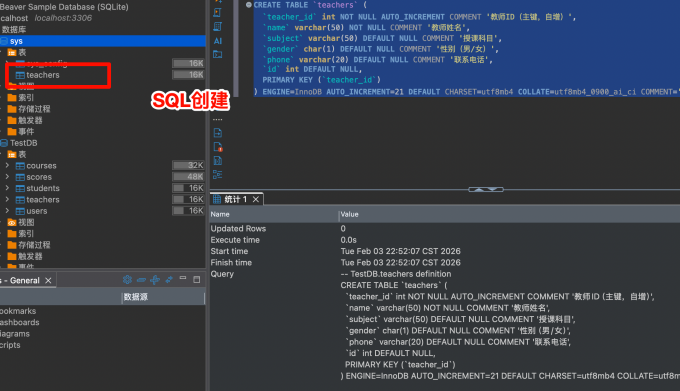
3、有了这个SQL语句,在其他库下执行后,可以直接创建一个相同表结构的数据库表,步骤到此,就实现了导出表结构。
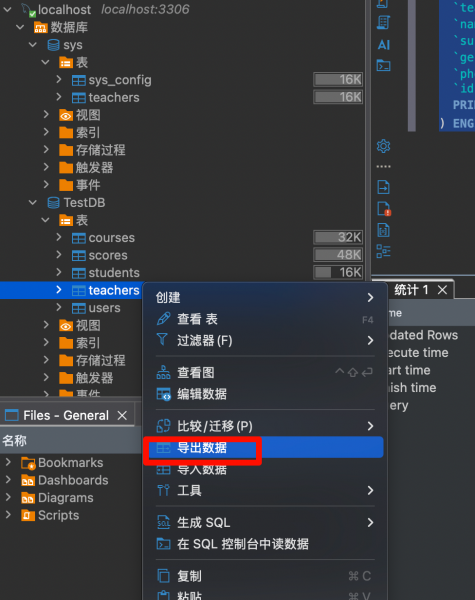
4、接下来导出数据库表数据,我们需要右击数据库表,选择【导出数据】。
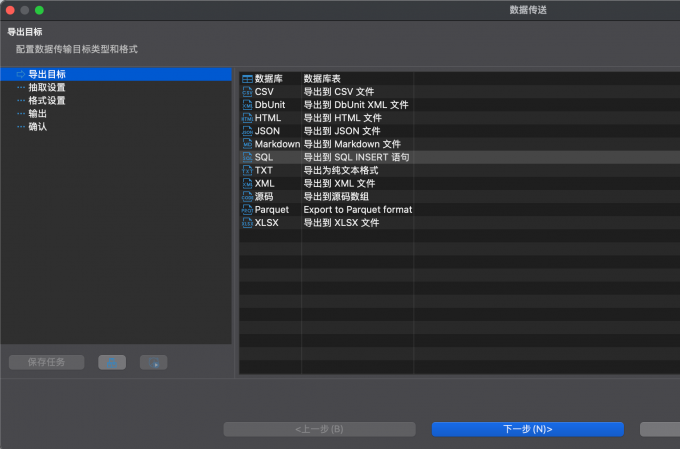
5、在导出目标中,支持多种格式,根据需求选择即可。此处继续为大家演示导出为SQL保存,选择SQL后点击【继续】。
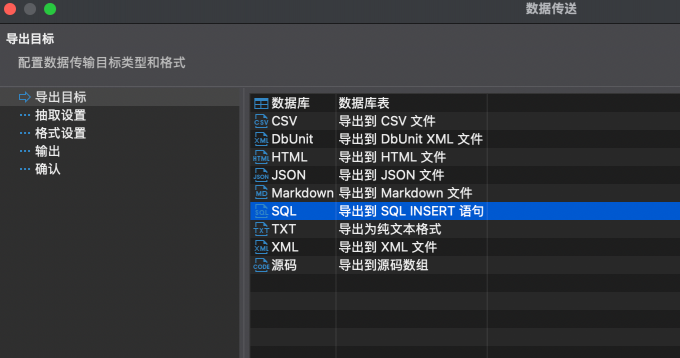
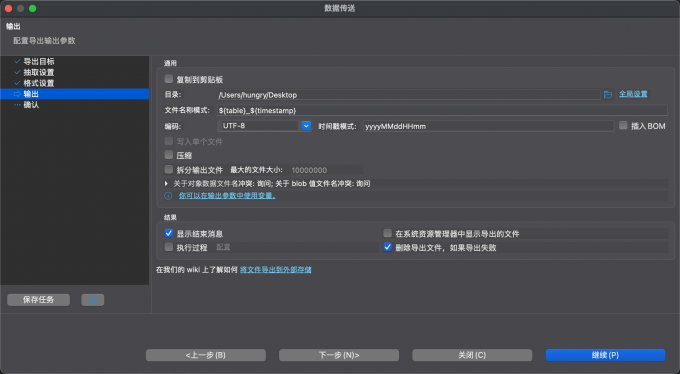
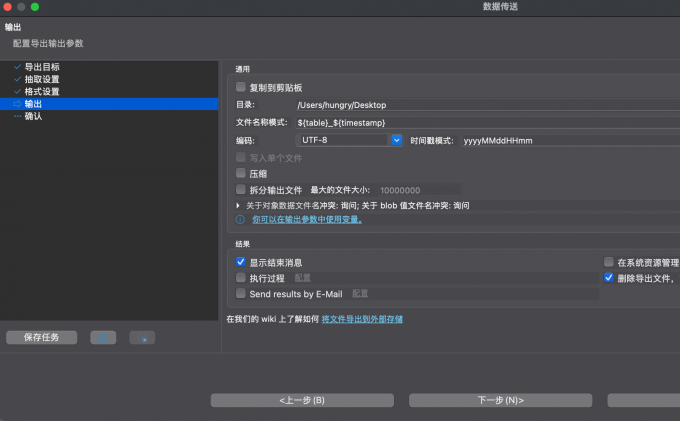
6、根据需求调整抽取设置、格式设置,在【输出】中,选择文件导出目录以及文件名格式。
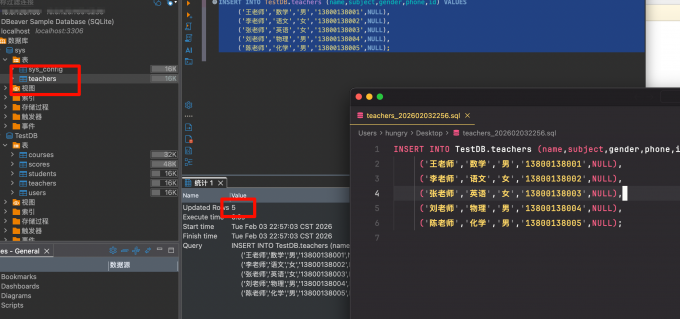
7、查看导出的SQL,DBeaver生成了INSERT语句,结合导出的表结构,执行表结构SQL后,再执行数据SQL,即可实现数据库表的备份、迁移。
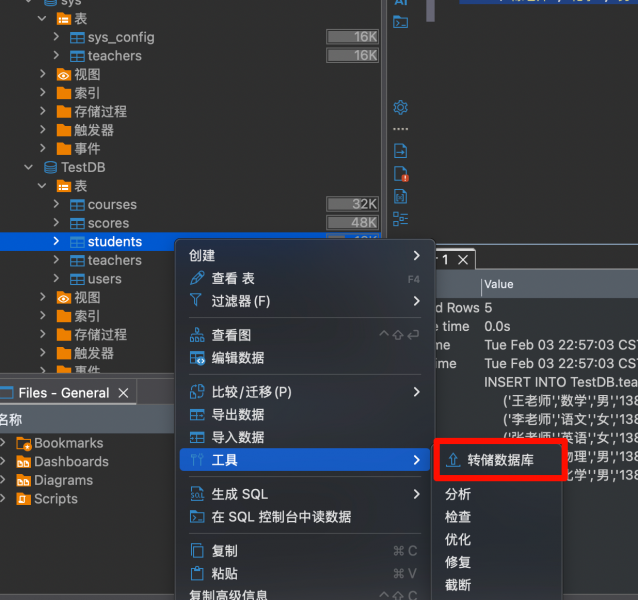
8、除了分开导出之外,我们也可以直接【转储数据库】。右击数据库表,选择【工具-转储数据库】。
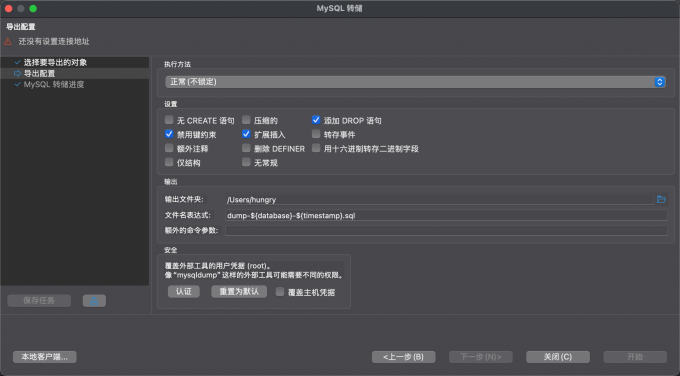
9、在【导出配置】界面,进行一些基本的设置,我们可以选择执行方法(导出期间是否锁定库)、输出位置、文件名表达式等,根据需要选择即可。
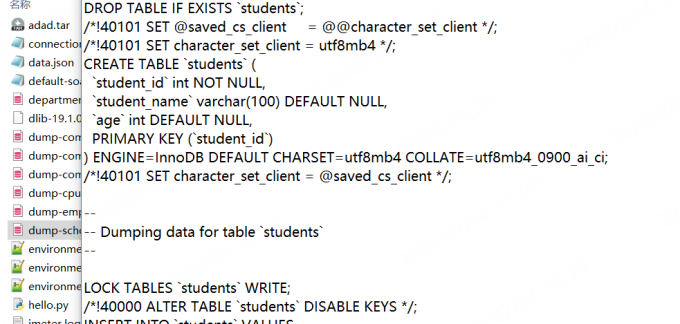
10、导出完毕后,我们可以打开导出的SQL文件,该SQL文件包含了创建表、插入数据的SQL语句。该SQL脚本文件更加丰富,包含了删除表的语句(如果存在),防止出现冲突。
二、DBeaver可以导出什么参数
上文为大家介绍了导出数据库表结构和数据的方式,除此之外还支持导出什么呢?还支持导出查询结果、元数据等。下面我就为大家介绍一下怎么将查询结果导出。
1)选中表后,点击顶部【SQL】标志,创建SQL脚本后,编写并执行SQL语句。
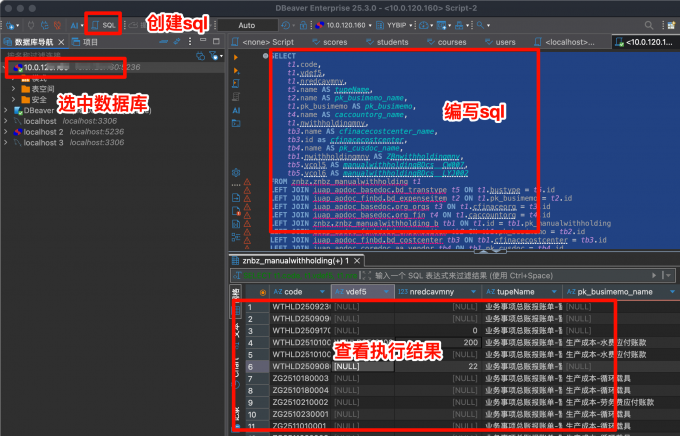
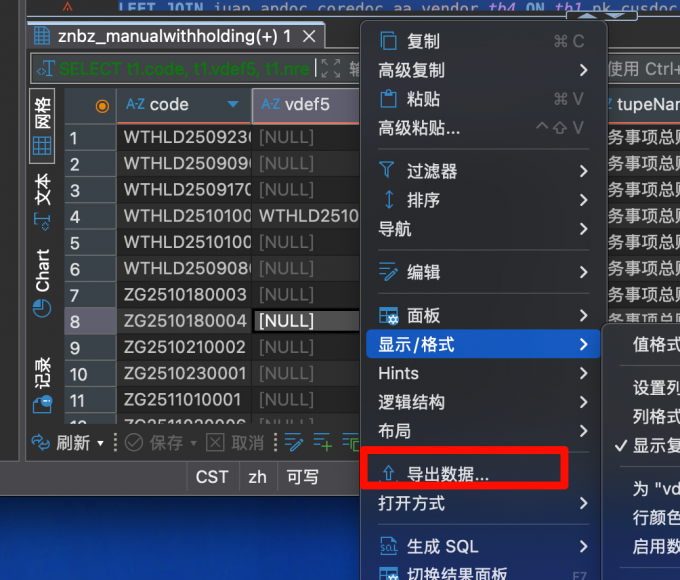
2)在底部查看SQL执行结果,右键点击空白处,选择【导出数据】。
3)在【导出目标】界面中,支持导出多种格式,我们可以选择CSV,点击【下一步】。
4)点击【下一步】到【输出】页面,在该界面需要设置文件导出路径以及文件编码,还可以根据需求设置时间格式。
5)点击【继续】,等待导出完成,导出完成后右下角会弹出提示。

三、总结
以上就是DBeaver怎么导出表结构和数据,DBeaver可以导出什么参数的相关内容。DBeaver分两步导出表结构和数据,本文以导出SQL文件为例,大家介绍了详细导出步骤。除此之外,还支持导出查询结果,并且本文为大家介绍了导出查询结果的步骤,希望对你有所帮助。
