品牌型号:联想拯救者R7000
系统:Windows 10专业版
软件版本:DBeaver Community 25.1.0
DBeaver是一款数据库连接工具,支持MySQL、Oracle等常见数据库,以及国产达梦数据库。DBeaver的优点是支持自动安装驱动并连接数据库,省去了手动安装驱动的步骤,偶尔我们可能会遇到连接数据库失败的情况,或者想要修改参数,本文将为大家介绍DBeaver连接数据库总是失败怎么办,DBeaver连接参数怎么修改才会生效的相关内容。
一、DBeaver连接数据库总是失败怎么办
DBeaver连接数据库总是失败,一般是因为网络不可达、数据库账号密码不正确或者驱动参数原因,下面我就为大家介绍一下DBeaver连接数据库总是失败的排查步骤。
1、检查网络连接
无论是本地数据库服务还是远程数据库,首先需要检查服务是否启动以及对应端口是否放开。连接企业内部数据库服务时,可能需要借助VPN才能访问。其次要检查网络是否畅通,可以使用【ping】命令检查,如果网络不可达,需要解决网络问题后再尝试连接。

2、检查连接参数是否正确
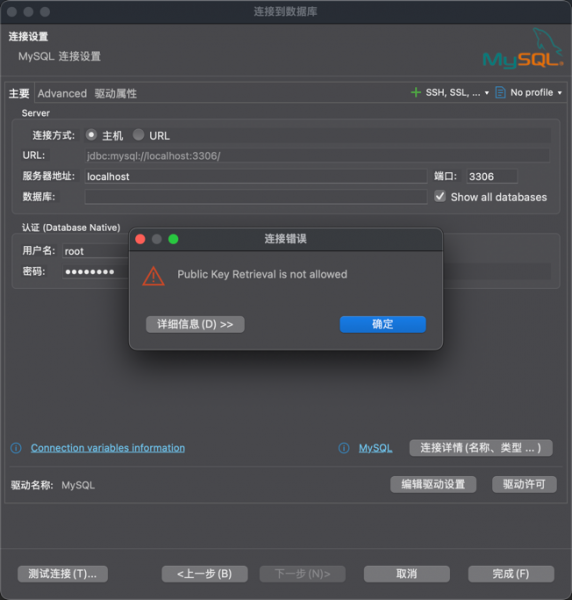
在连接数据库时,需要输入多个参数,例如服务器IP地址、端口号、账号密码,我们要保证这些参数正确,尤其是账号密码,点击左下角【测试连接】可以检测当前配置是否正确。如果提示下图所示的连接错误,需要重新检查配置是否正确。
2、重置驱动配置
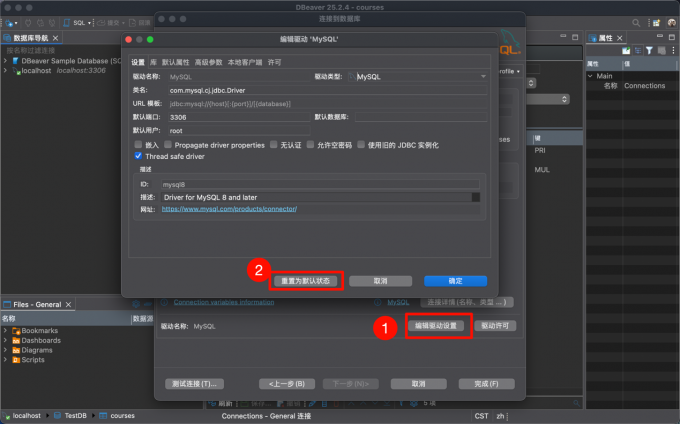
如果曾经修改过驱动配置,可能会出现无法连接、连接后数据乱码等情况。我们也可以尝试重置驱动配置,在连接数据库界面点击【编辑驱动设置】,然后在弹出的窗口中选择【重置为默认状态】即可。
二、DBeaver连接参数怎么修改才会生效
在配置连接参数时,除了基础的ip地址、账号密码等参数,还支持修改其他参数,例如连接超时时间、驱动版本参数等。如果连接的数据库版本较低,可能需要切换为低版本的驱动才能连接,另外在网络不好的情况下,可以调整超时时间。下面我就为大家介绍一下怎么修改超时时间、驱动版本参数,让连接生效。
1、超时时间
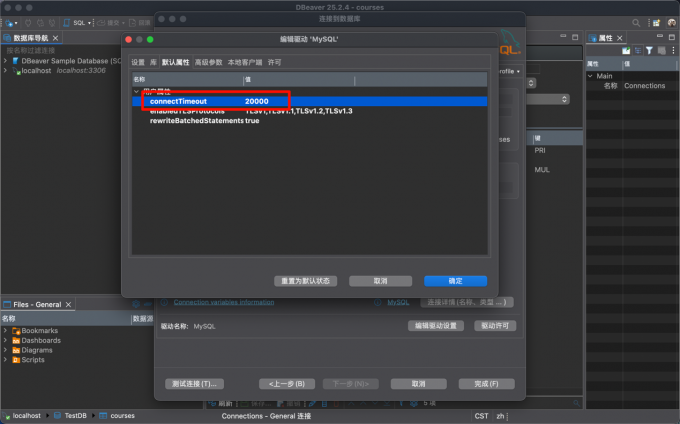
上文为大家介绍了恢复默认驱动参数的步骤,如果网络不好,经常出现连接超时的情况,我们可以调整驱动的【connectTimeout】参数,防止频繁出现连接超时的情况。在编辑驱动界面,切换到【默认属性】菜单栏即可调整超时时间。
2、修改驱动版本
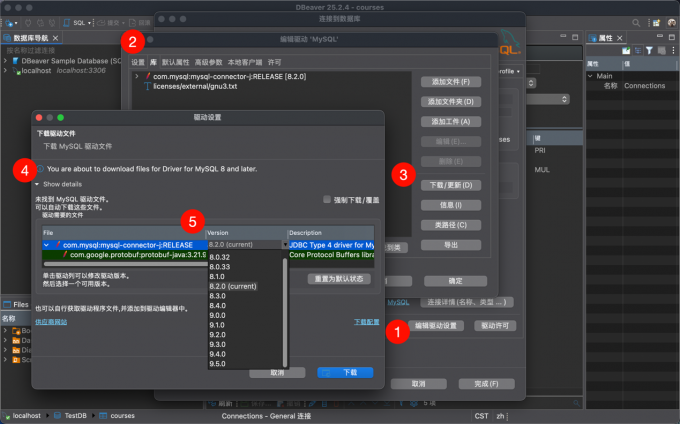
在连接老旧项目时,可能需要连接低版本的数据库,此时就需要指定驱动版本,DBeaver自动下载驱动,怎么修改驱动版本呢?我们可以进入驱动的【库】界面,选择【下载/更新】,点击【Show details】即可查看当前驱动的详细信息,我们可以点击【Version】列选择驱动版本号。
三、总结
以上就是DBeaver连接数据库总是失败怎么办,DBeaver连接参数怎么修改才会生效的相关内容。遇到DBeaver连接数据库失败的情况,首先我们要检查数据库服务是否正常运行,其次要检查连接配置是否正确,也可以尝试重置驱动配置排查问题。本文还为大家介绍了DBeaver修改连接参数等的步骤,希望对你有所帮助。
